
如果你愿意在下载完游戏后拔掉网线,那么风险不会再有
或者你在开启测试模式期间,不要访问一些奇怪的网站,不要下载一些奇怪的文件
⚠️ 重要安全风险警告(请务必阅读)
本教程通过修改系统关键安全设置并手动加载第三方内核驱动(hyperkd.sys此非小叽开发)来绕过游戏保护。这会使你的电脑面临极高的安全风险,具体包括:
-
关闭核心防御:教程关闭了内存完整性、基于虚拟化的安全(VBS)等Windows 10/11的底层安全机制。这些机制本是为了防止恶意软件篡改内核,关闭后系统更容易被攻击。
-
隐私与数据泄露风险:此类驱动一旦包含恶意代码,可以静默窃取你的所有密码、浏览器Cookie、加密货币钱包、文件等,甚至将你的电脑变成“肉鸡”(被远程控制的傀儡机)用于攻击他人,而你完全无法察觉。
建议:
-
如果你不是必须玩某款特定游戏,请不要执行此教程。
-
如果必须执行,强烈建议在专用电脑或完全不存储任何敏感信息的旧电脑/测试机上操作。
-
在启用该驱动的期间,切勿进行任何涉及重要账号登录、支付、私密通讯的操作。
-
游玩结束后务必立即停止服务(
sc stop denuvo),并在不需要游戏时恢复安全设置(删除服务,重启开启安全启动和内存完整性)。
风险自负:任何因执行本教程导致的系统损坏、数据泄露、账号被盗等后果,由使用者自行承担。
如果你遇到设置全绿色,但是点击启动游戏提示:游戏路径未设置要修改config.ini
解决办法:重新解压游戏,然后删除游戏目录内的DenuvoLauncher_MQ.exe文件,
不要运行,然后下载最新更新,用最新版配置打开运行游戏
2026年8月21日
本版核心:MBR 传统引导兼容性修复 + 引导安全加固。近期有网友反馈在 MBR 传统引导(非 UEFI)的电脑上使用一键还原后无法引导进系统,需进 PE 修复引导才能恢复。经排查,根因是 v3.0.12 引入的 DGOptOut(SecConfig.efi)方案在 BIOS/MBR 环境下被错误执行:挂载"ESP"实际挂到的是系统保留分区,且在 BCD 中留下的 bootsequence 临时启动顺序在还原删除条目后残留引用,导致下次开机 bootmgr 无法按序启动。本版从源头修复:非 UEFI 环境不再执行任何 ESP/SecConfig 相关操作,还原时彻底清理残留引用,并为引导修正增加系统分区验证。
UEFI 起动环境无需更新
1. 新增:UEFI/BIOS 引导模式检测(MBR 兼容性核心修复)
启动时检测系统引导模式:非 UEFI(BIOS/MBR 传统引导)环境下,一键配置不再执行 DGOptOut(SecConfig.efi)相关操作,包括 ESP 挂载、SecConfig.efi 复制、BCD 临时条目创建与 bootsequence 设置。原因:mountvol /s 在 BIOS 模式下挂载的是系统保留分区而非 ESP,且 SecConfig.efi 是 UEFI 固件程序,BIOS 模式 bootmgr 根本无法加载它。
2. 修复:一键还原彻底清理 DGOptOut 残留引用
还原时删除 DGOptOut 临时条目({0cb3b571-...})之前,先清除 {bootmgr} 的 bootsequence 一次性启动顺序引用(配置、还原失败路径同步处理)。
3. 修复:ESP 挂载严格校验
MountEsp() 不再以"S: 盘符存在"判定挂载成功,必须确认挂载的卷上存在 \EFI\Microsoft\Boot\BCD 引导文件才算成功,否则立即卸载并跳过后续操作。
4. 修复:引导 device 修正增加系统分区验证
ESP BCD 校验不一致触发 device 修正时,先验证 C: 盘存在 winload.exe/winload.efi(确认 C: 确实是系统分区)才执行 bcdedit /set {current} device partition=C:,否则跳过并记录日志。
工具下载地址
夸克:https://pan.quark.cn/s/c7626fa0a480
手机扫码保存资源
请用网盘App扫码保存,再用电脑下载
提取码:6666
手机扫码保存资源
度盘:https://pan.baidu.com/s/17hlyLu0bLHuo-FHwv9uXhQ?pwd=6666
手机扫码保存资源
请用网盘App扫码保存,再用电脑下载
提取码:6666
手机扫码保存资源
PS:扫码转存可以帮助小叽 谢谢
2026年8月10日更新
⚠️ 重要:本版为功能对齐版,建议更新
🛡️ 为什么要对齐:官方 VBS.cmd 1.9 相比启动器参照的 1.8 版新增了 Null 服务检查、DSE 三态检测、MacType 处理、DGOptOut(UEFI 锁解除)、1.9 恢复逻辑等能力。这些功能影响 hypervisor 驱动能否正确加载,缺失时可能导致驱动加载失败甚至蓝屏。
✅ 本版已全部补齐:下方 13 项更新均为对照官方 1.9 的实现与真机实测修复,含完整的一键还原恢复链路。
1. 新增 Null 服务检查(对齐 VBS 1.9)
2. 新增 DSE 三态检测(对齐 VBS 1.9)
3. 新增 MacType 检测与自动禁用(对齐 VBS 1.9)
4. 新增 DGOptOut 方案(对齐 VBS 1.9)
5. 新增 1.9 恢复逻辑增强(对齐 VBS 1.9)
6. 新增 环境体检(只提示,不自动处理)
7. 新增 系统状态日志增强
8. 修复 DGOptOut 创建结果判断
9. 修复 移除启动体检弹窗,改为日志记录 + 安装前检查
10. 修复 计划任务创建失败(schtasks 引号嵌套)
11. 修复 还原校验误报(v3.0.13)
12. 修复 DSE 模式备份污染(v3.0.14)
13. 修复 备份污染空值边界 + 版本号统一(v3.0.15)
工具下载地址
夸克:https://pan.quark.cn/s/c7626fa0a480
手机扫码保存资源
请用网盘App扫码保存,再用电脑下载
提取码:6666
手机扫码保存资源
度盘:https://pan.baidu.com/s/17hlyLu0bLHuo-FHwv9uXhQ?pwd=6666
手机扫码保存资源
请用网盘App扫码保存,再用电脑下载
提取码:6666
手机扫码保存资源
PS:扫码转存可以帮助小叽 谢谢
v3.0.11-整合DSE模式-解决Win11 最新版 F7 模式配置后任然无法进游戏的问题
🚨 重要:Win11 24H2/25H2 F7 模式可能已失效
风险提示:根据多份用户实测反馈,Win11 24H2(Build 26000+,含 25H2)系统上按 F7 禁用驱动签名可能无法真正生效。
发现过程:通过部分用户测试推断,Win11 24H2(Build 26000+,含 25H2)系统上按 F7 禁用驱动签名可能无法真正生效。VBS.cmd 依赖按 7 或 F7 禁用驱动签名,但该脚本本身并未提及此兼容性问题。
典型症状:
fail to initialize watchdog: fail to start service: start serviceW failed:虚拟监控程序功能对于该用户来说不可用
根本原因:F7 未实际生效 → 游戏反篡改驱动因签名未绕过而加载失败 → hypervisor 驱动拿不到 VT-x。这不是虚拟化没关,是驱动签名没绕过。
解决方案:Win11 24H2/25H2 用户请直接使用 DSE 模式(软件内点「一键配置DSE模式」),DSE 模式不走 F7,直接在 BCD 层面开启测试签名,不存在此兼容性问题。
⚠️ DSE 模式需在 BIOS 中关闭 Secure Boot,否则测试签名驱动会被拒绝加载。
更新内容
1. 🎨 DSE 模式状态标签颜色调整
DSE 开启状态由绿色(#22C55E)改为橙色(#EA9F1E),与「一键配置完成-已配置」的绿色状态区分,避免用户混淆。
2. 🔧 修复一键还原后 testsigning 未清除
多次切换 DSE/F7 模式后一键还原,testsigning 仍为 ON。修复后不再依赖备份记录(多次还原后备份会被删除),改为直接检测 BCD 中的 testsigning 实际状态,若为 ON/Yes 则执行 bcdedit /deletevalue testsigning 清除。
3. 🧹 移除 AMD SLAT 错误兜底
移除 AMD CPU 的 SLAT(NPT)自动推断逻辑,该逻辑在 WMI 无法获取硬件信息时强制赋值 SlatEnabled=true,导致 AMD 用户未做任何配置就显示"虚拟化已开启"。
4. ⚙️ PolicyCheck 判定逻辑优化
Configured 判定不再强制要求 hypervisorlaunchtype 为 Off。当 VBS/HVCI/CG 均已关闭时,跳过 hypervisorOff 条件,兼容需要 hypervisor 才能初始化的游戏反篡改驱动(如 DenuvOwO)。
v3.0.8 — UI 优化 + 移除 Win10 二次重启机制
v3.0.7 修复了旧版本 RegReadDword 返回 -1 的 Bug,使 Credential Guard (LsaCfgFlags) 能被正确检测和禁用。但这也暴露了旧版留下来的 Win10 二次重启(RunOnce)机制。
实际上,CG 禁用 + loadoptions DISABLE-LSA-ISO 在第一次 F7 重启后已完全生效,二次重启是 完全多余 的。
此外,用户反馈白天模式下"启动游戏"按钮的浅绿色背景与白色文字对比度不足,且点击按钮缺乏视觉反馈。
新旧流程对比
| 流程 | |
|---|---|
| v3.0.8 ✅ | 一键配置 → 重启 → 高级启动 → F7 → 直接进入桌面 |
| v3.0.7 ❌ | 一键配置 → 重启 → 高级启动 → F7 → 自动重启 → 高级启动 → F7 → 桌面 |
UI 优化详情
① 白天模式按钮颜色对比度修复
② 点击视觉反馈
为"启动游戏"按钮添加 MouseDown/MouseUp 事件:
- 按下时 → 颜色自动变暗 20%,立即重绘
- 松开时 → 恢复原始颜色
- 白天/黑暗模式均生效
PS:扫码转存可以帮助小叽 谢谢
v3.0.7 — 新增 Credential Guard 兼容处理(2026-07-11)
背景
Win11 22H2+ 默认在支持 TPM 2.0 + Secure Boot + 虚拟化的硬件上启用 Credential Guard(注册表 LsaCfgFlags=2)。即使 BCD 已设 hypervisorlaunchtype=off,Credential Guard 仍可独立加载 hypervisor。
旧版工具(v3.0.6 及之前)未处理 LsaCfgFlags 注册表项,导致部分用户在 Win11 默认开启 Credential Guard 的系统上配置环境后,hypervisor 未被释放,游戏检测到虚拟化不可用。
v3.0.7 新增 Credential Guard (LsaCfgFlags) 处理逻辑,对齐 VBS.cmd 的行为。注意:Credential Guard 是 Windows 安全功能,关闭它不会影响正常使用。
DenuvoLauncher v3.0.6 更新日志
发布日期:2026-07-09
版本:v3.0.6(对应 VBS 脚本 1.7.2)
起因:根据站内用户Jav1e反馈,Inter平台 win11系统在点击一键还原后出现0xc0000189 蓝屏问题
经过询问AI可能是由于win11系统的
小叽没有英特尔CPU ,仅在AMD平台下 尝试安装Win11系统,多次尝试重启,均未复现这个问题,
后经过询问AI,发现
核心原因:Win11 默认开 VBS,Intel 更激进
1. Win11 的 VBS 默认开启(而 Win10 默认关闭) Win11 24H2 强制开启基于虚拟化的安全(VBS)和内存完整性(HVCI),这让引导层(BCD)和系统文件层绑在一起。还原时如果只恢复了文件层、没恢复引导层,两层状态错位就会蓝屏。
2. Intel 的 Hypervisor 启动更激进 Intel 平台的 Win11 在处理虚拟化配置时,对 BCD 的 vsmlaunchtype 校验更严格。即使还原后系统文件正常,只要引导层指向一个"已关闭虚拟化"的状态,Intel 平台也会直接报错 0xc0000189。
3. AMD 为什么没问题 AMD 平台在相同操作下,无论 hypervisorlaunchtype 设为 off 还是 auto,都能正常启动。AMD 的 Boot Manager 对 BCD 字段的校验更宽松,不会因为引导层与文件层状态不一致就拒绝启动。
一句话总结
Intel + Win11 = 引导校验最严的组合,还原时文件层和引导层对不上号就直接蓝屏。AMD + Win11 同样改了配置,但因为校验宽松所以没事。Win10 默认就不开 VBS,引导层和文件层各管各的,不存在错位问题。
更新速递-针对普通用户
1. 理论上一键还原还原后不会蓝屏了(BootGuard 引导层保护)
v2.5 有个致命问题:Win11+英特尔用户一键还原后可能报错 0xc0000189,彻底开不了机,只能重装系统
v3.0 引入 BootGuard,配置前自动备份引导信息,还原时同步恢复,蓝屏问题已彻底解决
全程自动,小白用户完全无感操作
2. 配置后启动失败?系统会自动救你
如果你在 BIOS 里关了虚拟化或主板有兼容问题,配置后重启可能蓝屏
v3.0.6 新增兜底机制:Windows 会自己尝试恢复,不会死机;下次开机还会自动检查修复,修完就删,不留痕迹
3. 还原更智能了
没有备份文件也能正常还原
还原前能看到哪些配置会变,心里有数
中文 Win11 不再出现乱码
简单说就是:原来只有"一键配置"和"一键还原"两个按钮,现在这两个按钮背后加了一整套"安全气囊"系统。
详细更新日志见压缩包内changeLog_v3.0.6
DenuvoLauncher v2.5 HF1 更新日志
发布日期:2026-04-08(初始)/ 2026-04-14(热修复)
版本:v2.5 HF1(对应 VBS 脚本 1.5)
🔴 热修复 — 启动游戏后误报"F7禁用驱动模式未生效"弹窗(仅部分游戏出现)
严重程度:中
现象
- 系统已正确进入 F7 模式,bcdedit 全部配置正确
- 游戏实际可以正常运行
- 但点击"启动游戏"后弹出 "F7 禁用驱动模式未生效" 警告对话框
根因分析
错误窗口监控器存在两个严重误报源:
| 误报源 | 说明 |
|---|---|
| DXGIWatchdogThreadWindow | DirectX GPU 超时检测窗口(正常内部窗口),因包含 "watchdog" 关键字被误判为 F7 错误 |
| GDI+ Window (DenuvoLauncher_MQ.exe) | 程序自身 GDI+ 窗口,因包含 "Denuvo" 关键字被误判为错误窗口 |
修复方案
在错误窗口枚举回调中增加三层过滤:
- 排除程序自身进程窗口(procName 包含 denuvolauncher)
- 排除 DirectX GPU 超时检测窗口(DXGIWatchdogThreadWindow)
- 排除其他进程显示的程序相关标题窗口
✨ 新功能 — F7 临时禁用状态实时显示
在系统策略面板新增第四项状态指示器:
| 状态 | 显示 | 颜色 |
|---|---|---|
| F7 已生效 | 禁用驱动程序强制签名 / F7/数字键7临时禁用 = on | 🟢 绿色 |
| F7 未生效 | 禁用驱动程序强制签名 / F7/数字键7临时禁用 = off | 🔴 红色 |
| 检测中 | F7/数字键7临时禁用 = 检测中... | 🟡 黄色 |
数据来源:NtQuerySystemInformation(0x67) 内核 API
🔴 致命修复 — V2.3 遗留的 F7 生效逻辑错误
"一键配置系统环境"重启后 F7 效果失效的问题已彻底解决。重构 ConfigureSystem() 重启流程,优化二次重启机制。
✨ 新功能 — F7 禁用驱动签名模式准确检测
新增 NtQuerySystemInformation(0x67) 内核 API 检测,三层 fallback 架构(内核API → WMI → BCDEdit)。
✨ 新功能 — 虚拟化检测全面升级
扩展为四项子项检测:SVM/VT-x、SLAT、VM Monitor Mode、DEP。三态显示:已开启(绿) / 部分开启(黄) / 未开启(红)。
🐛 Bug 修复汇总
- 一键配置按钮状态异常(NullReferenceException 导致 UI 更新链中断)— ✅ 已修复
- UI 渲染竞态条件(按钮状态闪烁/跳变)— ✅ 已修复
- 导出报告空引用异常 — ✅ 已修复
- 处理器名称不友好 / Windows Hello 误报 / 安全项"未检测" — ✅ 已修复
- ConfigureSystem 漏设 vsmlaunchtype off — ✅ 已修复(对齐 VBS 1.5)
- BitLocker 无条件弹窗(无 TPM 系统)— ✅ 已修复
📊 完整更新清单
| # | 类别 | 内容 | 日期 |
|---|---|---|---|
| HOT | 热修复 | 启动游戏后误报F7弹窗(DXGIWatchdog/自身窗口误识别) | 04-14 |
| NEW | 新功能 | F7 临时禁用状态实时显示标签 | 04-14 |
| 1 | 致命修复 | V2.3 F7 生效逻辑错误 | 04-08 |
| 2 | 新功能 | F7 内核级准确检测(NtQuerySystemInformation) | 04-08 |
| 3 | 新功能 | 虚拟化四项子项检测 + 三态显示 | 04-08 |
| 4-9 | Bug修复 | 按钮状态/UI竞态/导出报告/处理器名/Hello/vsm/BitLocker 共6项 | 04-08 |
DenuvoLauncher v2.5 更新日志
发布日期:2026-04-08 版本:v2.5(对应 VBS 脚本 1.5)
类型:致命修复 + 新功能 + Bug 修复
⚠️ 致命修复(必读)
V2.3 遗留的 F7 生效逻辑错误 — 已彻底修复
之前版本存在致命问题:点击"一键配置系统环境"后重启,再按 F7 进入禁用驱动签名模式,但 F7 效果会失效,导致需要再次点击"重新进入游戏环境"并手动按 F7 才能真正生效。
原因:重启流程时序错误,F7 模式在错误时机被触发,一次性启动选项被提前消耗。
现在已修复:重构整个重启流程,确保 F7 模式在正确时机生效,一次操作即可完成。
✨ 新功能
1. F7 禁用驱动签名模式准确检测
新增对 Windows F7 模式(禁用驱动强制签名)的精确检测。使用电脑自带的Windows NT 内核级 API 直接查询 Code Integrity 状态。
| 状态 | 说明 |
|---|---|
| CI ENABLED | 正常模式(未按 F7) |
| CI DISABLED | F7 模式已生效 ✅ |
2. 虚拟化检测升级(四项子项)
| 检测项 | 解决方式 |
|---|---|
| SVM/VT-x | → 进 BIOS 设置 |
| SLAT | → 一键配置即可 |
| VM Monitor Mode | → 一键配置即可 |
| DEP | → 一键配置即可 |
三种状态:● 已开启(绿)/ ● 部分开启(黄)/ ● 未开启(红)
🐛 问题修复
| # | 问题 | 状态 |
|---|---|---|
| 1 | 一键配置按钮显示"已配置"但仍可点击 | ✅ 已修复 |
| 2 | 界面加载时按钮状态闪烁跳变 | ✅ 已修复 |
| 3 | 导出报告弹出 Object reference 异常 | ✅ 已修复 |
| 4 | 处理器名称显示不友好(AMD64 Family...) | ✅ 已修复 |
| 5 | Windows Hello 不支持却误报"已启用" | ✅ 已修复 |
| 6 | 安全启动/BitLocker/SystemGuard 全显示"未检测" | ✅ 已修复 |
| 7 | ConfigureSystem 漏设 vsmlaunchtype off(对齐 VBS 1.5) | ✅ 已修复 |
| 8 | 无 TPM 系统 BitLocker 错误弹窗 | ✅ 已修复 |
PS:如果一键配置完成后重启电脑,没有进入F7禁用驱动程序界面,请打开软件,然后点击重新进入环境按钮,会重启进入F7禁用驱动签名模式界面
DenuvoLauncher v2.2 更新日志
发布日期:2025-04-06
v2.1 → v2.2 更新内容
🔧 Bug 修复
- 两次重启流程优化 - 修复 Credential Guard 模式下重启顺序问题,修复可能导致的重启过程中出现进入BIOS界面而,以及没有F7禁用驱动界面的BUG
- 还原功能完善 - 一键还原后不再进入高级启动模式
PS:如果一键配置完成后重启电脑,没有进入F7禁用驱动程序界面,请打开软件,然后点击重新进入环境按钮,会重启进入F7禁用驱动签名模式界面
✨ 新流程优势
| 项目 | v2.1 | v2.2 |
|---|---|---|
| 重启顺序 | 先进桌面再F7 | 先F7再进桌面 |
| 临时文件 | 需生成bat脚执行2次重启 | 不需要 |
| 可靠性 | 有路径依赖 | 直接命令 |
| 还原完整性 | 部分清理 | 完全清理 |
🔄 Credential Guard 双重启流程 (v2.2)
- 点击一键配置 → 设置高级启动选项 + RunOnce(5秒后重启)
- 第一次重启 → 自动进入高级启动选项 → 按 F7 禁用驱动签名
- 进入桌面 → 等待5秒 → 自动重启
- 第二次重启 → 配置完成 ✅
系统要求
- Windows 10/11 (64位)
- 需要管理员权限运行
- 支持 UEFI 启动模式
DenuvoLauncher v2.2 | 流程优化 · 更稳定可靠
2026年4月5日重要-必须更新
详细更新说明请下载最新版,然后用浏览器打开changeLog_v2.html文件查看
2026年4月5日DenuvoLauncher v2.1 更新日志
发布日期:2025-04-05
v2.1 Bug 修复
修复的问题
1. Credential Guard 第二次重启黑屏死机
将自动重启延迟从 0 秒改为 30 秒,给系统足够时间完成图形界面初始化
2. CPU-V 检测弹窗卡顿
修复点击"检测完成"按钮后窗口不立即关闭的问题,优化检测逻辑避免重复执行
3. RunOnce 重复执行
修复第二次重启后再次进入高级启动选项的问题,确保只需按一次 F7
问题说明
黑屏死机原因:使用 shutdown /r /t 0 会立即重启系统,此时图形界面还在初始化中,导致显卡驱动被强制中断。
解决方案:改为 shutdown /r /t 30,延迟 30 秒重启,让系统有足够时间完成初始化。
正确的两次重启流程
第一次重启:系统自动进入高级启动选项 → 用户按 F7 禁用驱动签名 → 进入桌面
第二次重启:进入桌面后等待 30 秒 → 系统自动重启 → 配置完成
v2.0 新功能
新增功能
- FACEIT Anti-Cheat 检测 - 自动检测FACEIT反作弊程序,避免冲突
- Smart App Control 检测 - 检测Windows 11智能应用控制状态
- UEFI 锁定检测与处理 - 自动检测并处理VBS/HVCI/Credential Guard的UEFI锁定
- 条件检测机制 - 先检测功能是否启用,再决定是否禁用
- 注册表备份还原 - 记录原始值,支持精确还原
- WMI 状态检测 - 通过WMI查询HVCI和Credential Guard实际运行状态
改进功能
- Credential Guard 重启逻辑 - Windows 10 (Build ≤19045) 需要两次重启才能完全禁用
- BitLocker 动态处理 - 根据重启次数动态设置暂停时间
- Debug 日志系统 - 完整的调试日志输出
版本对比
| 功能 | F7 版本 | DSE 版本 |
|---|---|---|
| 禁用方式 | F7 高级启动 | TestSigning 模式 |
| 每次重启按 F7 | 是 | 否 |
| 永久修改配置 | 否 | 是 |
| VBS/HVCI 检测 | 支持 | 支持 |
| Credential Guard | 支持 | 支持 |
| UEFI 锁定处理 | 支持 | 支持 |
| 注册表备份还原 | 支持 | 支持 |
系统要求
- Windows 10/11 (64位)
- 需要管理员权限运行
- 支持 UEFI 启动模式
DenuvoLauncher v2.1 | 基于 VBS 1.4.cmd 脚本功能重构
2026年4月1日重要-必须更新
修复BUG
1、修复一键配置环境按钮点击后,没有进入高级启动设置界面的问题
2、修复在启用 F7临时禁用驱动签名并重启电脑后,软件仍然按照测试签名的检测方式,导致开始游戏按钮灰色无法运行的BUG
3、修复一键配置按钮点击后不会创建备份文件的BUG
软件优化:
1、启用CPU-V检测按钮点击后,现在会同时弹出检测结果和正确示例图
新版软件使用说明
点击一键配置按钮后
电脑会自动进入高级模式,点击:疑难解答 → 高级选项 → 启动设置 → 重启。
重启后按 F7 或数字键 7 选择“禁用驱动程序强制签名”
当前最新版 软件无法检测是否进入F7临时禁用驱动签名,如果你忘了“禁用驱动程序强制签名”,会导致游戏无法运行,请点击重新进入环境设置按钮
优点:每次重启电脑后自动恢复驱动签名模式,因为是临时禁用驱动签名
缺点:每次电脑关机后又要重新进入高级模式禁用驱动签名模式,频繁重启较为麻烦、右下角无测试模式水印,有时候你会忘记你是否处于“禁用驱动程序强制签名”状态
保留旧版DSE版本(直接进入测试模式)
DSE模(直接进入测试模式)
优点:重启后不会退出测试模式,下次还可以直接打开游戏
缺点,不会自动退出,有潜在安全隐患,可以通过避免访问一些未知网站,或者干脆直接拔掉网线,进入离线模式运行,在不玩游戏后使用脚本恢复电脑即可
PS:这两个版本均不适用于 狂战士卡赞 以及旧版的原子之心
碎碎念:虚拟机是真的麻烦,这短时间搞这个东西 写软件已经连续熬夜好几晚上了,希望不会再有什么更改了,暂时就这样以后如果有更改再说吧,累了 毁灭吧
2026年3月29日小更新
更新说明
**1、VBS安全功能禁用增强(对标VBS 1.4)**
- 新增禁用 Windows Hello 保护
- 新增禁用增强登录安全 (SecureBiometrics)
- 新增禁用 Credential Guard 完整处理
- 新增禁用 KVA Shadow(针对旧CPU的Meltdown缓解)
1、VBS安全功能禁用增强(参考VBS 1.4)**
- 新增禁用 Windows Hello 保护
- 新增禁用增强登录安全 (SecureBiometrics)
- 新增禁用 Credential Guard 完整处理
- 新增禁用 KVA Shadow(针对旧CPU的Meltdown缓解)
2、反作弊检测**
- 新增 FACEIT 反作弊检测,检测到会提示用户卸载
关于F7临时禁用的优点
✅ 不会显示测试模式水印
✅ 重启自动恢复
✅ 比永久修改系统更安全
✅ 某些反作弊可能不会检测到
所以虽然不是100%保证,但F7方式确实比永久开启testsigning更好!
如果你不想每次都临时禁用,觉得每次重启电脑自动恢复太麻烦了,去度盘下载20260305通用更新版本
PS:启用此工具来进入临时驱动模式,会导致某些联网游戏无法运行,比如腾讯代理的网游均不可以玩耍,需要还原配置重启电脑后才能玩
截止2026年3月28日 02:24:07更新说明
注意事项:此版本不适用 狂战士卡赞、原子之心以及其他需要手动安装和启动驱动的版本,
如果后续有免驱动补丁更新了会单独再进行更新
### 使用方法
将以下文件复制到原 DenuvoLauncher_MQ.exe 文件的位置替换即可:
- Virtualization 文件夹
- DenuvoLauncher_MQ.exe
- DenuvoLauncher_MQ.pdb
软件会自动读取你的现有配置。
本次更新内容
1、UI界面优化
- 移除了顶部处理器型号检测和信息显示,界面更简洁
- 移除了"驱动安装"、"驱动运行"两行显示,精简界面
- 调整了底部按钮布局,三个按钮宽度一致并占满底部篇幅
- BitLocker状态显示优化:已全关时仅显示"已全关",未全关时在行末显示提示信息
2、性能优化(重点)
- 修复了进入系统环境监测界面时的卡顿问题
- 修复了主题切换时的延迟和卡顿
- 修复了挂机后拖动窗口卡顿的问题
- 优化了BitLocker检查逻辑,改为后台线程执行,不再阻塞UI
- 优化了驱动状态检查逻辑,改为后台线程执行
- 移除了不必要的全局重绘操作
3、功能优化
- "启动游戏"按钮固定为深绿色配色,不再随主题切换变化
- "重新进入游戏环境"按钮功能完善:
- 点击后弹出确认提示框
- 确认后系统重启并进入启动设置界面
- 用户可按 F7 禁用驱动程序强制签名后进入游戏环境(改为VBS脚本的更安全的临时禁用模式,而非原先的直接永久开启,每次你重启电脑后会自动取消禁用,提高系统安全性)
4、VBS版本补丁适配
- 适配最当前新版VBS版虚拟机补丁,兼容性最好
5、BUG修复
之前部分版本会出现运行后导致config.ini配置文件被初始化,导致启动游戏按钮灰色无法点
击的问题,请下载新版覆盖
2026年3月10日
部分英特尔的CPU会遇到虚拟机不可用
可以尝试解决方法:打开游戏文件夹内的搜索找一找InSpectre.exe,将meltdown和spectre这两个保护为NO

小叽开发的工具
之前在小叽下载的D加密虚拟机启动的游戏,你可以下载这个工具后,直接放到DenuvoLauncher_MQ.exe所在的文件夹内,双击exe安装覆盖即可,后续新的DenuvoLauncher_MQ.exe会自动读取config.ini配置
2026年3月8日新增简单教程
软件存放路径以及必备文件夹
首先工具下载后,你需要获得一个DenuvoLauncher_MQ.exe以及DenuvoLauncher_MQ.pdb和一个Virtualization文件夹,如果你想搭配其他游戏驱动进行游戏配置
你可能还需要创建一个drive文件夹,和DenuvoLauncher_MQ.exe放在同一个文件夹下面,
drive文件夹里面需要再创建一个amd和intel的文件夹,分别把对应的驱动文件复制进去(AMD的放amd文件夹里,英特尔的放inter的文件夹里)
如下图,其中Borderlands4就是文件夹,你如果配置其他游戏,则更换为其他游戏文件名,注意不要用中文或者其他特殊符号,否则软件可能不会识别路径,游戏无法运行

config.ini文件配置教程
打开文件后一般有4行内容
这里拿无主之地4 v1.4 全DLC版来当例子说明
无主之地4的config.ini文件打开后如下
GameExe=steamclient_loader_x64.exe
GamePath=Borderlands4\OakGame\Binaries\Win64
NoDriverMode=true
VirtualizationPath=Virtualization
GameExe=游戏可执行文件名.exe
GamePath=游戏启动器所在路径
我们看一下steamclient_loader_x64.exe这个文件在哪里,在文件夹v1.4.0\Borderlands4\OakGame\Binaries\Win64内,那么为什么路径要填写Borderlands4\OakGame\Binaries\Win64,而不是v1.4.0\Borderlands4\OakGame\Binaries\Win64,因为工具DenuvoLauncher_MQ.exe就在v1.4.0文件夹里面,软件会自动读取符合条件的相对路径
NoDriverMode=false
NoDriverMode=false,相当于免驱模式关闭,你需要手动安装驱动,手动启动驱动
NoDriverMode=true,相当于免驱模式开启,你不需要手动安装驱动,但是并不意味着游戏真的免驱,而是国外大神kirigirls他们把驱动整合到了补丁工具里面,你只要执行对应的exe,游戏自动根据你的CPU型号加载指定的驱动,比如无主之地4启动steamclient_loader_x64.exe其实就是后台自动加载了驱动程序
题外话:这也是为什么部分游戏你启动就蓝屏,根本原因还是驱动问题导致的,只有等大神更新补丁,所以 无论你是从哪里下载的,只要是运行游戏蓝屏,要么去下面的3DM论坛帖子驱查看找找有没有什么类似教程,要么等国外大神的新补丁,或者干脆先别玩 这个 等voices38大神完美的非虚拟机版本
VirtualizationPath=Virtualization
这个就是虚拟机配置选项,把检测电脑虚拟化的工具LeoMoon CPU-V.exe放在Virtualization文件夹内,软件在点击启用CPU-V按钮的时候会自动调用Virtualization文件夹内的exe程序LeoMoon CPU-V.exe执行检测,同时也会调用电脑的图片浏览器打开正确示例.png给你看如何才是正确开启虚拟化
2026年3月5日更新说明
1、UI界面美化
2、增加夜间适配模式
3、增加最小化功能,增加游戏运行后自动最小化功能
4、增加CPU-V检测虚拟化功能,让检测结果更准确
5、增加多个便利性功能
比如进入BIOS按钮,点击后系统自动重启进入BIOS设置界面,
清理残留驱动按钮,点击后可以清理你之前运行其他游戏可能导致的驱动残留,
6、一键配置系统环境策略功能优化,现在一键配置环境后,工具会先根据你当前系统环境策略生成备份文件,
7、一键还原功能优化,如果你是用本工具执行的一键配置环境策略,在使用本工具进行一键还原时会优先读取备
份文件进行还原,如果没有读取到备份文件,则执行默认的还原策略,将系统策略还原到Windows默认值
PS:从创建这个软件,到后续优化前前后后花了大概1个星期,这个应该是最终版了,后续应该不会再有什么修改
了(除非有什么致命缺陷)并且voices38大神已经放话了,准备将大家从虚拟机的“囚笼”里拯救出来,期待
voices38大神的后续越来越多免虚拟机的D加密作品吧
工具下载地址
夸克:https://pan.quark.cn/s/c7626fa0a480
手机扫码保存资源
请用网盘App扫码保存,再用电脑下载
提取码:6666
手机扫码保存资源
度盘:https://pan.baidu.com/s/17hlyLu0bLHuo-FHwv9uXhQ?pwd=6666
手机扫码保存资源
请用网盘App扫码保存,再用电脑下载
提取码:6666
手机扫码保存资源
PS:扫码转存可以帮助小叽 谢谢
为什么这个方法能运行D加密游戏
2026年3月1日编辑
这是基于国外一些大佬开发的hyperkd.sys的内核驱动来实现的
首先要让你进入windows的测试模式,然后用CMD代码运行内核驱动,再运行游戏,就这样
的运行了D加密游戏,听起来很简单,但是其深层次原理就很复杂,实现起来也比较麻烦
首先是第一版的教程
来自3DM的一篇文章:
D密-虚拟机通用设置:https://bbs.3dmgame.com/thread-6652988-1-1.html
感兴趣的可以看看,然后又是有大佬将这些复杂的代码通过的windows上可以一键执行的bat
代码来实现,上面文章也有提到
w910621大神的保姆级教程提取含傻瓜式bat.zip
链接: https://pan.baidu.com/s/1I8eQwH6Uc82h5-GbH-U0Mg?pwd=6666 提取码: 6666
接着是小叽将这个bat一键执行代码进行了改进,将其优化为exe可执行程序的形式,让其可
以做到开箱即用
游戏测试
小叽测试基本所有D加密游戏都可以玩的,因为是AMD的CPU,兼容性比较好
而英特尔的CPU,确实会有很多问题
比如生化危机9文章下评论
SDchao
站长好,我的处理器是Intel i9-13900HX,已经在BIOS开启了虚拟化,任务管理器里也显示虚拟化已启用,但是Denuvo一键配置工具中仍然显示虚拟化未开启,请问是有什么步骤不对吗?
fan
运行游戏提示“虚拟机监控程序功能对于该用户来说不可用”是不是不兼容无法游玩
Luokk
为什么我的BIOS开启了Intel Virtualization Technology,任务管理器显示虚拟化也是启动了,但是那个工具就是显示我的虚拟化未启动
方糖巨兽
请问我是Intel的u,根据所指示的设置之后提示我虚拟机监控程序功能对于该用户来说不可用是什么情况啊
针对这种情况,目前小叽也在网上找了下相同的问题的文章
关于启动服务提示虚拟机监控程序功能对于该用户来说不可用的解决方法点击访问:
https://bbs.3dmgame.com/thread-6654146-1-1.html
其根本问题在于给予虚拟化的安全性没有关闭禁用,
要让其变成如图所示的 未启用 才算完成了虚拟化的配置
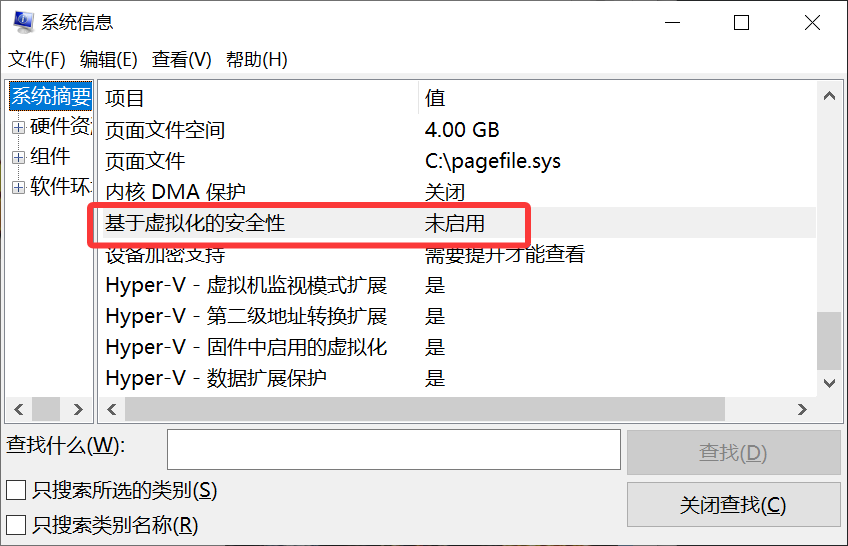
这篇讨论里面有人提到了雷电模拟器官网的一篇教程
虚拟服务(hyper-v)关闭教程:点击访问https://help.ldmnq.com/docs/xu-ni-fu-wu-hyperv-guan-bi-jiao-cheng
根据教程,
第1步:关掉依赖Windows Hello的功能
先取消面部/指纹识别登录,删除pin码登录等方式 (打开电脑设置--账户--登录 选项处查看)
提示:如无法删除(删除按钮呈灰色显示),先关闭“要求Microsoft账户使用windows Hello登录” 之后,再操作删除PIN码
第2步:退出杀毒软件
完全退出 360 安全卫士、腾讯电脑管家等安全软件,防止其拦截程序运行。
第3步:下载脚本
下载一个HyperV-off.exe
第4步:以管理员权限运行
找到下载的程序文件 HyperV-off.exe,右键点击文件 → 选择 “以管理员身份运行”。
第5步:运行脚本后重启电脑
脚本运行完成后,会提示“操作完成!重启电脑生效”,重启电脑后脚本才会生效。
然后再去检查一下 基于虚拟化的安全性 是否变成未启用状态
最后再使用小叽的工具重新尝试,或者用
如果你不相信小叽开发的启动器的话,建议使用
w910621大神的保姆级教程提取含傻瓜式bat.zip
链接: https://pan.baidu.com/s/1I8eQwH6Uc82h5-GbH-U0Mg?pwd=6666 提取码: 6666
或者
基于3DM的文章D密-虚拟机通用设置:https://bbs.3dmgame.com/thread-6652988-1-1.html
里面所有的代码均是可见的,你甚至可以把代码教程之类的发给Deepseek等AI,让AI帮你分析有没有问题
虚拟机相关问题讨论-点击查看
D密-虚拟机通用设置【问题解决方案汇总】
https://bbs.3dmgame.com/thread-6652988-1-1.html
英特尔cpu提示虚拟机对该用户不可用的解决办法
https://bbs.3dmgame.com/thread-6654094-1-1.html
INTEL 9600KF老电脑成功虚拟机模式进入,简单说一下过程,供大家参考
https://bbs.3dmgame.com/thread-6654188-1-1.html
【[更新】【精简】虚拟环境终于成功进入游戏了,讲下心得:https://bbs.3dmgame.com/thread-6654118-1-1.html
25H2虚拟机进去了,卡在虚拟化安全性没有关闭;结果就是这么一个文件就解决了
https://bbs.3dmgame.com/thread-6654160-1-1.html
有没有蓝屏黑屏的去试一下关幽灵熔断
https://bbs.3dmgame.com/thread-6654306-1-1.html
个人成功设置总结,可以参考
最后 其他D加密游戏也已经在安排中
剑星 侏罗纪世界3 如龙3 刺客信条 影等等